ノートパソコンのバッテリーが「充電中」と表示されているのに、なぜか増えない。
そんな経験はありませんか?
僕も2019年に購入したノートパソコンで、残量が9%から動かなくなりました。
この前CMOS電池を交換したけど「今度はバッテリーが寿命なのか? 故障なのか?」と気になり AI に聞いてみたところ、Windowsに標準搭載されている“バッテリー診断機能”を教えてくれました。Windows11の場合の方法になりますが AI は便利ですね。
しかも特別なソフトは不要。
コマンド一発です。
powercfg /batteryreport で劣化率を確認する
手順はとても簡単です。
① スタートを右クリック
② 「ターミナル(管理者)」を開く
③ 次のコマンドを入力
cd %USERPROFILE%\Downloads
powercfg /batteryreport
Enterを押すと、ダウンロード (Downloads) のフォルダに HTML ファイルが生成されます。
作成されない場合は、ターミナルを管理者モードで起動しているか確認してください。
それをブラウザで開くと詳細なバッテリーレポートが確認できます。
見るべきポイントは2つ
レポートの中で重要なのはこの2項目です。
- DESIGN CAPACITY(設計容量)
- FULL CHARGE CAPACITY(現在の最大容量)
DESIGNは新品時の容量。
FULLは現在フル充電できる最大容量です。
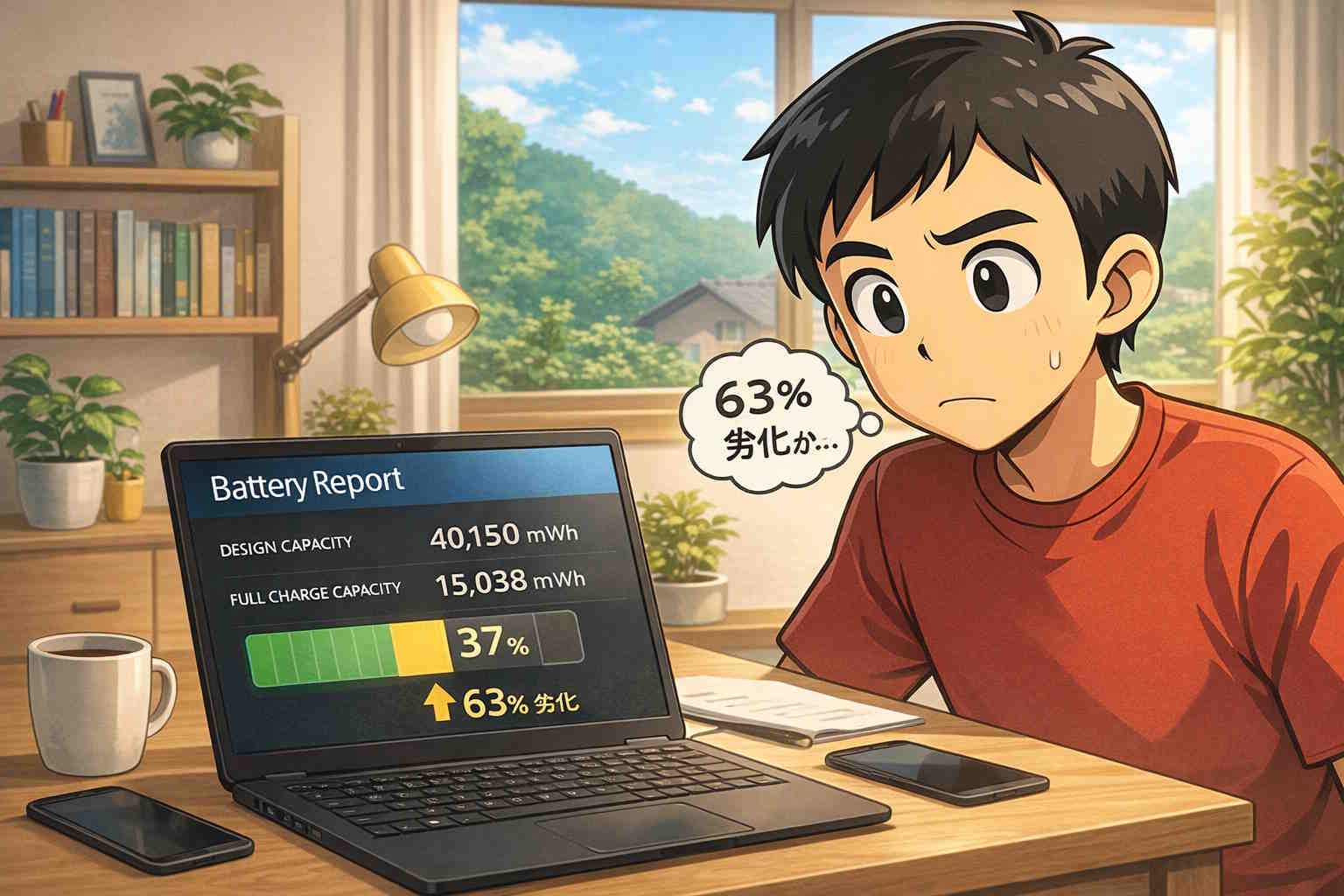
例えばウチのノートパソコン場合、
- DESIGN:40,150 mWh
- FULL:15,038 mWh
計算すると、
15,038 ÷ 40,150 ≒ 37%
つまり新品時の37%しか充電できない状態。
これは63%劣化しているという意味です。
数字で見ると、感覚ではなく事実で判断できます。
どのくらい減ったら寿命?
AI によると、一般的な劣化の目安は次の通りなのだそうです。
- 80%以上 → 良好
- 60%前後 → 弱り始め
- 50%以下 → 交換検討
- 40%以下 → 実質寿命
リチウムイオン電池の寿命は2~4年、充放電300~500回と言われています。
7年使って37%残なら、むしろよく持った方かもしれません。
【重要】50%以上あるのに充電されない場合
ここは大切なポイントです。
もし
✔ FULL CHARGE CAPACITY が50%以上ある
✔ なのに充電中なのに増えない
という場合、原因はバッテリー以外の可能性があります。
考えられる原因は:
- ACアダプタの出力低下
- 充電ポートの接触不良
- 充電制御回路の不具合
- BIOSやドライバの問題
- バッテリー保護機能の作動
つまり、
劣化=充電されない、とは限らないということ
数字を見てから判断することが重要です。
故障の原因は機種によって変わってきますのでここでは触れません、各メーカーのホームページで確認が必要になります。
応用編:中古ノートパソコンの確認にも使える
このコマンドは、自分のPCだけでなく、中古ノートパソコンの状態確認にも使えます。
中古ショップでは、
- 「バッテリー良好」
- 「消耗品のため保証対象外」
と書かれていることが多いですが、実際の残容量は分かりません。
もし起動できる状態なら、
cd %USERPROFILE%\Downloads
powercfg /batteryreport
で確認できます。
例えば:
- DESIGN:50,000 mWh
- FULL:45,000 mWh
なら約90%残。かなり良好。
一方、
- FULLが25,000 mWh
なら50%。
価格次第では交換前提で考える必要があります。
目安として:
- 80%以上 → 当たり個体
- 60~80% → 価格次第
- 50%以下 → 交換費用込みで判断
数字が分かれば、値引き交渉の材料にもなりそうでう。
バッテリーを長持ちさせるコツ
バッテリー交換後は次を意識すると寿命が伸びます。
・0%まで使い切らない
・100%で長時間放置しない
・高温環境を避ける
・重い処理をしながら常時充電しない(ながら充電は充放電の回数を増やします)
リチウムイオンは「熱」と「満充電」が弱点です。
バッテリー残量を 20~80% にすると良いと聞きます。ウチが現在使っているノートパソコンは残念ながら設定できませんが、もしバッテリーの充電を設定できる機種の方は 80% を超える充電をしないようにするとバッテリーを長持ちさせられると思います。
まとめ
Windowsには標準でバッテリー劣化を確認できる機能があります。
cd %USERPROFILE%\Downloads
powercfg /batteryreport
このコマンドで、
✔ 自分のPCの寿命確認
✔ 充電トラブルの切り分け
✔ 中古PC購入前のチェック
が可能になります。
「なんとなく調子が悪い」から「数字で確認できる」へ。
消耗品はいつか役目を終えます。
でも数字で確認できると、不思議と気持ちが整理できます。
もし最近バッテリーの減りが早いと感じているなら、一度試してみてください。

ウチです。
日々の練習や気づきをブログに残しています。
最近はペン字を中心に、手を動かすことを大切にしています。
特別な肩書きはありませんが、続けることを心がけています。